GitとGitHubの違いとは?初心者向けにわかりやすく解説【2026年版】
プログラミングやWeb制作を学び始めると、「Git」と「GitHub」という言葉を目にしたことがある人も多いと思います。
この2つは名前が似ているため、
- そもそも何のこと?
- GitとGitHubは同じもの?
- GitHubの中にGitがある?
- コミットとプッシュは何が違う?
- どこまでが自分のパソコンで、どこからがインターネット上?
と混乱することがあります。
しかし、GitとGitHubは役割が異なるものです。
最初に結論を整理すると、次のようになります。
| 用語 | 主な役割 |
|---|---|
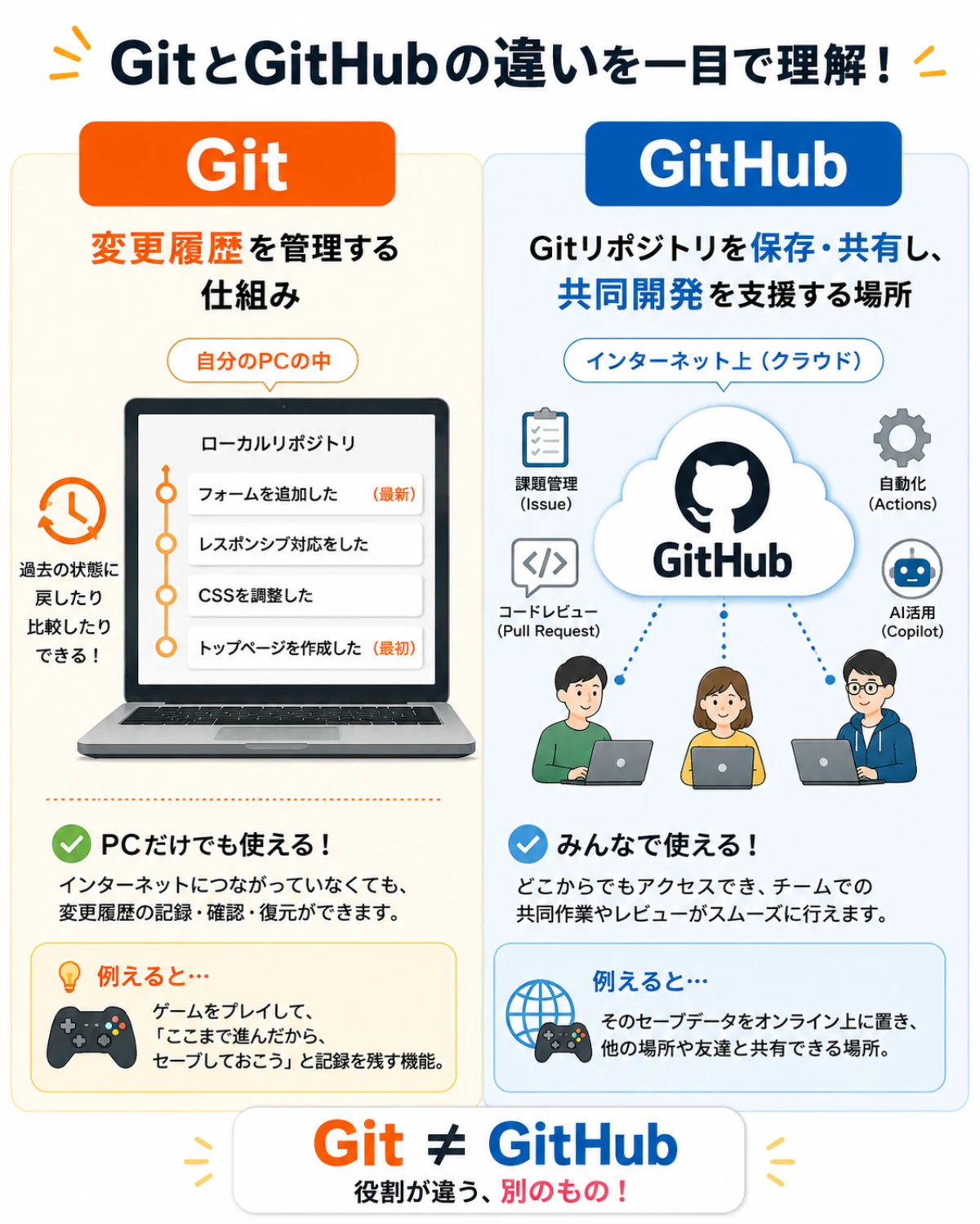
| Git | ファイルの変更履歴を記録・管理するためのバージョン管理システム |
| GitHub | Gitで管理しているリポジトリをインターネット上で保存・共有し、共同開発できるプラットフォーム |
まずは、
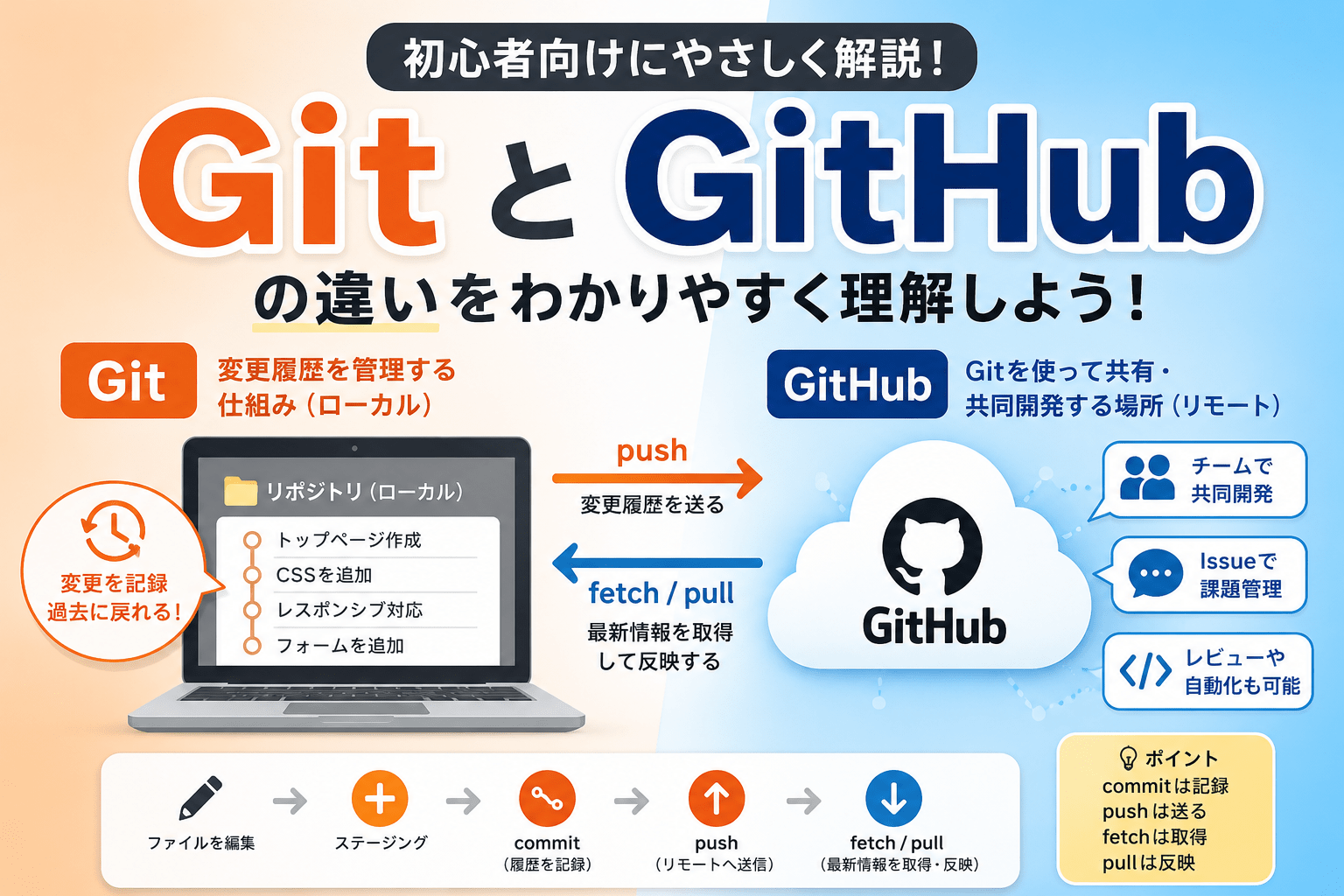
Gitは「変更履歴を管理する仕組み」、GitHubは「そのGitを使って共有・共同作業する場所」
と覚えておきましょう。
Gitとは?
Gitは、お使いのPCの中でファイルの変更履歴を管理するための分散型バージョン管理システムです。
バージョン管理とは、「いつ、どのファイルを、どのように変更したのか」を記録しておく仕組みのことです。Git公式でも、Gitは小規模から大規模なプロジェクトまで扱うための分散型バージョン管理システムとして説明されています。
例えば、Webサイトを制作していて、
- HTMLを作成した
- CSSを追加した
- レスポンシブ対応をした
- JavaScriptを追加した
- 修正したら画面が崩れてしまった
という状況になったとします。
普通にファイルを上書きしているだけでは、「正常に動いていた3の状態に戻したい」と思っても簡単には戻せません。
そこで、Gitで変更履歴を残していくことで、過去の状態を確認したり、必要に応じて変更を戻したりできます。
イメージとしては、「タイムマシン機能が付いたセーブデータ管理システム」に近いものです。
GitHubがなくてもGitは使える
ここは特に勘違いしやすい部分です。
Gitを使うためにGitHubは必須ではありません。
自分のパソコン内にGitリポジトリ(Gitで管理するフォルダ)を作り、変更履歴を記録するだけでもGitは利用できます。
そのため、
Git = GitHub
ではないので、よく覚えておく必要があります。
では、GitHubとは?
GitHubは、Gitで管理しているリポジトリをインターネット上で保存・共有し、複数人で開発するための機能を提供するプラットフォームです。
GitHubを使うと、例えば次のようなことができます。
- Gitのリポジトリをインターネット上に保存する
- 複数のパソコンから同じプロジェクトを利用する
- チームメンバーとソースコードを共有する
- 他の人が行った変更を確認する
- Issueで課題を管理する
- Pull Requestで変更内容をレビューする
- GitHub Actionsを使ってテストやデプロイ(主にサーバーへのアップロード)を自動化する
- GitHub CopilotなどのAI機能を開発に利用する
つまりGitHubは、単なる「コードを置いておくクラウドストレージ」ではなく、どの環境からでも同じ状態のファイル(最初に「プル」という操作が必要ですが)を扱うことができるツールです。
現在では、コード管理だけでなく、レビュー、課題管理、自動化、AIなども含めたソフトウェア開発のためのプラットフォームになっています。
GitとGitHubの違いをゲームに例えると?
初めて学ぶ場合は、ゲームのセーブデータで考えるとイメージしやすくなります。
Git
ゲームをプレイして、
「ここまで進んだから、一度セーブしておこう」
と記録を残す機能です。
プログラミングでは、この「セーブ」に近い操作がコミット(commit)です。
GitHub
そのセーブデータをオンライン上に置き、ほかの場所やチームメンバーと共有できる場所です。
自分のパソコンにあるGitの変更履歴をGitHubへ送る操作をプッシュ(push)と呼びます。
そのため、初心者の段階では次のように整理すると理解しやすくなります。
ファイルを編集する
      ↓
Gitで変更履歴を記録する
      ↓
commit
      ↓
GitHubなどのリモートリポジトリへ送る
      ↓
push
特に重要なのは、
commitとpushは同じ操作ではない
という点です。
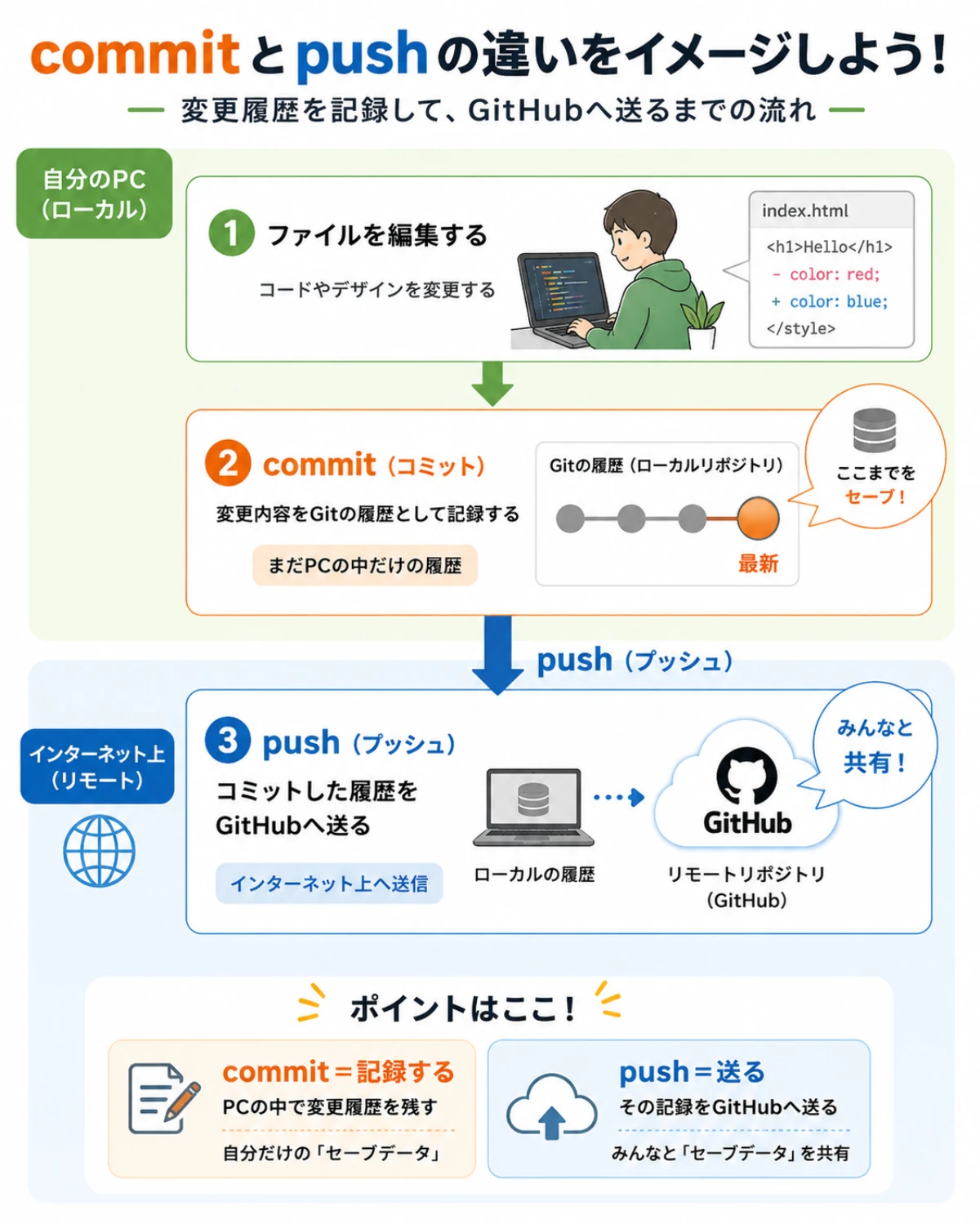
commitとpushの違い
Gitを学び始めたときにつまずきやすいポイントの一つが、commitとpushの違いです。
commit
変更内容をGitの履歴として記録します。
基本的には、自分が操作しているGitリポジトリ側で行われる操作です。
例えば、
トップページを作成した
という状態をコミットし、その後、
スマートフォン表示に対応した
という状態を別のコミットとして記録できます。
このようにコミットを積み重ねることで、
最初の状態
↓
トップページ作成
↓
CSS調整
↓
レスポンシブ対応
↓
フォーム追加
といった変更履歴を残せます。
push
自分のGitリポジトリにあるコミットを、GitHubなどのリモートリポジトリへ送る操作です。
GitHub公式ドキュメントでも、GitのremoteはGitHubだけに限定されず、別のサーバー上のリポジトリを指定することもできると説明されています。
つまり、
commit
= Gitに変更履歴を記録する

push
= その変更履歴をGitHubなどへ送る
と考えるとよいでしょう。
「ローカル」と「リモート」を理解しよう
GitとGitHubを学習すると、
- ローカル
- リモート
という言葉も頻繁に登場します。
ローカル
基本的には、現在自分が操作しているパソコン側の環境を指します。
例えば、自分のパソコンに保存してあるWebサイトのプロジェクトはローカル側にあります。
リモート
ネットワーク上にある別のGitリポジトリを指します。
GitHub上に作成したリポジトリをremoteとして登録し、ローカルのリポジトリとやり取りすることができます。
イメージすると次のようになります。
【自分のパソコン】
ローカルリポジトリ
        │
        │ push
        ↓
【インターネット上】
GitHubのリポジトリ
反対に、リモート側の情報を取得するためにfetchやpullなどの操作も使用します。
GitHub公式ドキュメントでも、fetchはリモートリポジトリから新しい情報を取得する操作として説明されています。
初心者のうちは、まず
自分のパソコン側がローカル、GitHubなどネットワーク上のリポジトリがリモート
というイメージから始めれば十分です。
fetchとpullの違い
GitHubなどのリモートリポジトリから最新の変更を取得するときによく使うのが、fetchとpullです。
この2つは似ていますが、動作が少し異なります。
最初に結論を整理すると、次のようになります。
| コマンド | 主な役割 |
|---|---|
| fetch | リモートの最新情報を取得するが、自分の作業中のファイルにはまだ反映しない |
| pull | リモートの最新情報を取得し、その内容を現在のブランチへ反映する |
初心者のうちは、
fetchは「Githubの今の状態を確認する」
pullは「差分があれば取りに行き、自分の作業環境に反映する」
と覚えると分かりやすいです。
fetchとは?
fetchは、GitHubなどのリモートリポジトリにある最新の変更情報を、自分のローカルリポジトリへ取得する操作です。
ただし、取得しただけでは、現在作業しているファイルには自動的に反映されません。
イメージすると次のようになります。
【GitHub】
他の人が更新した最新の履歴
        ↓
      fetch
        ↓
【自分のGit】
最新情報を取得する
        ↓
作業中のファイルはまだ変わらない
例えば、チームメンバーがGitHubへ新しい変更をpushしたとします。
このときfetchを実行すると、
「GitHub側では、ここまで変更されている」
という最新情報を取得できます。
しかし、自分が現在編集しているファイルそのものは、その時点では変更されません。
そのためfetchは、
まずリモート側の変更内容を確認してから、自分の作業へ反映したい
という場合に使います。
pullとは?
pullは、GitHubなどのリモートリポジトリから最新情報を取得し、その内容を現在のブランチへ反映する操作です。
簡単に表すと、
fetch
+
現在のブランチへの反映
=
pull
というイメージです。
例えば、
【GitHub】
最新の変更
        ↓
      pull
        ↓
【自分のGit】
最新情報を取得
        ↓
現在のブランチへ反映
        ↓
作業中のファイルも更新される
となります。
つまりpullを実行すると、リモート側の変更が自分の作業環境にも反映される可能性があります。
なぜfetchを使うの?
「pullで一度に更新できるなら、fetchは必要ないのでは?」
と感じるかもしれません。
しかし、fetchには自分の作業中のファイルをすぐに変更せず、先にリモート側の状況を確認できるというメリットがあります。
例えば、
- 自分も同じファイルを編集中
- 他の人がGitHubへ変更をpushしている
- いきなり反映すると競合しそう
- まず何が変更されたのか確認したい
という場合です。
このようなときは、
fetch
↓
リモート側の変更を確認
↓
問題がなければ反映
という流れにすると、安全に状況を把握しやすくなります。
pullを使うときの注意点
pullは便利ですが、
GitHubの最新状態をそのままダウンロードするだけの操作
ではありません。
リモート側の変更を取得したあと、自分の現在のブランチへ変更を反映するところまで行います。
そのため、自分が同じ部分を編集していた場合などには、コンフリクト(競合)が発生することがあります。
例えば、
自分
index.htmlの10行目を変更

GitHub側
同じindex.htmlの10行目を変更
という状態で変更を統合しようとすると、Gitは、
「どちらの変更を採用すればよいか判断できない」
という状態になることがあります。
これがコンフリクトです。
初心者のうちは、
pullする前に、自分がどのファイルを変更しているのか確認する
習慣をつけておくとよいでしょう。
push・fetch・pullの関係
ここまでの操作をまとめると、GitとGitHubのやり取りは次のようになります。
                push
【自分のPC】 ─────────→ 【GitHub】
     ↑                                                │
     │                                                │
     │ fetch/pull                                 │
     └────---───────────┘

push
→ 自分からGitHubへ送る

fetch
← GitHubから情報を取得する

pull
← GitHubから取得して、自分の作業環境へ反映する
という関係です。
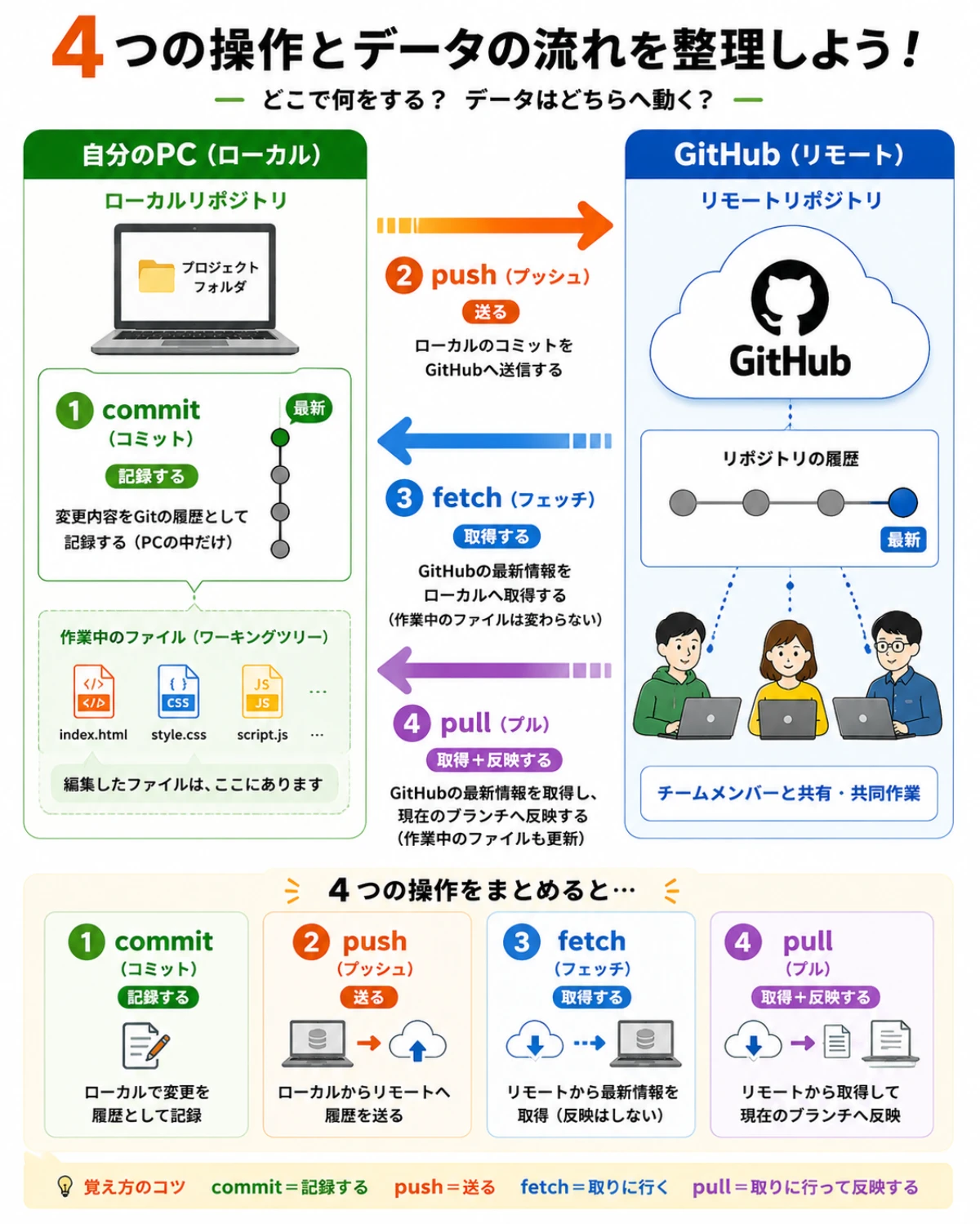
初心者向け:4つの操作をまとめて覚えよう
GitとGitHubを学び始めた段階では、まず次の4つをセットで理解すると整理しやすくなります。
| 操作 | 意味 |
|---|---|
| commit | Gitに変更履歴を記録する |
| push | ローカルの変更履歴をリモートへ送る |
| fetch | リモートの最新情報を取得する |
| pull | リモートの最新情報を取得して現在のブランチへ反映する |
流れで見ると、次のようになります。
ファイルを変更
    ↓
commit
    ↓
Gitに履歴を保存
    ↓
push
    ↓
GitHubへ送信


GitHubに他の変更がある
    ↓
fetch
    ↓
最新情報だけ取得

または

GitHubに他の変更がある
    ↓
pull
    ↓
最新情報を取得
    ↓
現在のブランチへ反映
最初はすべての内部動作を覚える必要はありません。
まずは、
- commit=記録する
- push=送る
- fetch=取りに行く
- pull=取りに行って反映する
この4つを区別できれば、GitとGitHubの基本的なデータの流れがかなり理解しやすくなります。
なぜ初心者はGitとGitHubで混乱しやすいのか?
Gitそのものが難しいというより、目に見えない複数の状態を同時に扱うことが混乱の原因になりやすいと考えられます。
例えば、
- ファイルは編集したが、まだコミットしていない
- コミットはしたが、GitHubへpushしていない
- GitHub側には別の変更がある
- 自分のローカル環境が最新ではない
といった状況があります。
初心者からすると、画面上には同じファイルが表示されているため、
「今見ているファイルはどの状態なのか?」
「自分のパソコンとGitHubでは、どちらが新しいのか?」
が分からなくなることがあります。
この状態を避けるには、コマンドを暗記する前に、
現在のファイル
↓
Gitで履歴を管理
↓
GitHubなどと履歴を共有
という関係を理解することが重要です。
GitHubは「Gitの上位版」ではない
もう一つ注意したいのが、
「GitHubはGitを高機能にしたもの」という誤解です。
GitとGitHubは、そもそも種類が違います。
Git
→ バージョン管理システム

GitHub
→ Gitリポジトリをホスティングし、
   共同開発を支援するプラットフォーム
例えば、同じGitリポジトリを扱うサービスとしてGitHub以外の選択肢も存在します。
そのため、
Gitという仕組みがあり、そのGitを利用した共同開発を便利にするサービスの一つがGitHub
という関係で理解すると、混乱しにくくなります。
初心者が最初に覚えたい3ステップ
Gitには多くのコマンドや機能がありますが、最初からすべて覚える必要はありません。
まずは次の3段階で慣れていくとよいでしょう。
1. Gitで変更履歴を残す
最初は、自分のパソコンにある小さなプロジェクトでGitを使います。
基本的な流れは、
ファイルを変更
↓
ステージング
↓
commit
です。
まずは、
「変更したファイルを、Gitの履歴として記録できる」
という感覚を身につけます。
2. GitHubへpushする
ローカルでのコミットに慣れたら、GitHubにリポジトリを作成して接続します。
その後、
ローカルリポジトリ
↓
push
↓
GitHub
という流れを経験します。
ここまでできると、
GitとGitHubは別々のものだが、Gitの仕組みを通じてつながっている
という関係が理解しやすくなります。
3. セキュリティを意識する
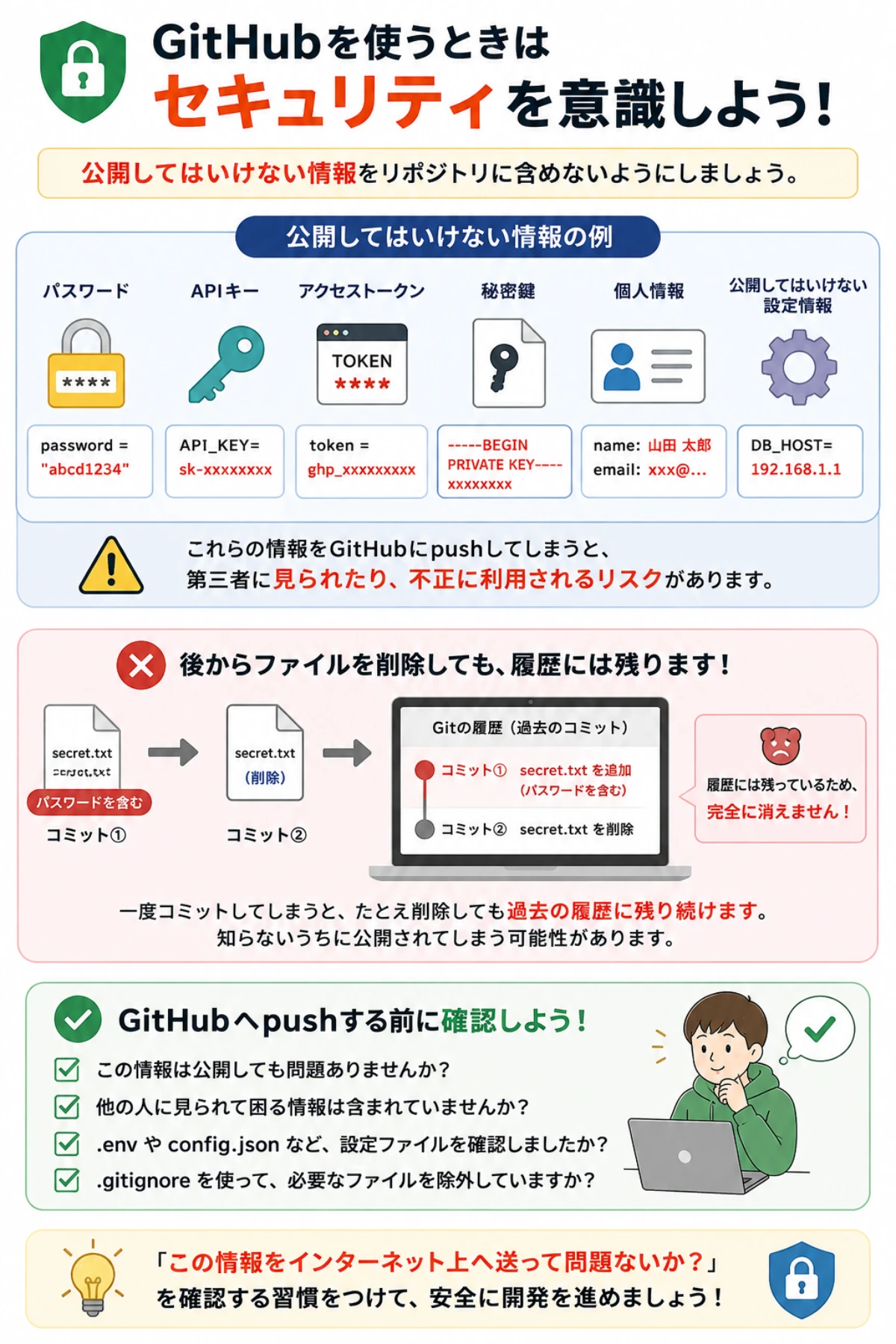
GitHubを利用するときは、公開してはいけない情報をリポジトリへ含めないよう注意する必要があります。
例えば、
- パスワード
- APIキー
- アクセストークン
- 秘密鍵
- 個人情報
- 公開してはいけない設定情報
などです。
Gitでは一度コミットした情報が履歴に残るため、
「後からファイルを削除すれば問題ない」
とは限りません。
GitHubへpushする前に、
この情報をインターネット上へ送って問題ないか
を確認する習慣をつけましょう。
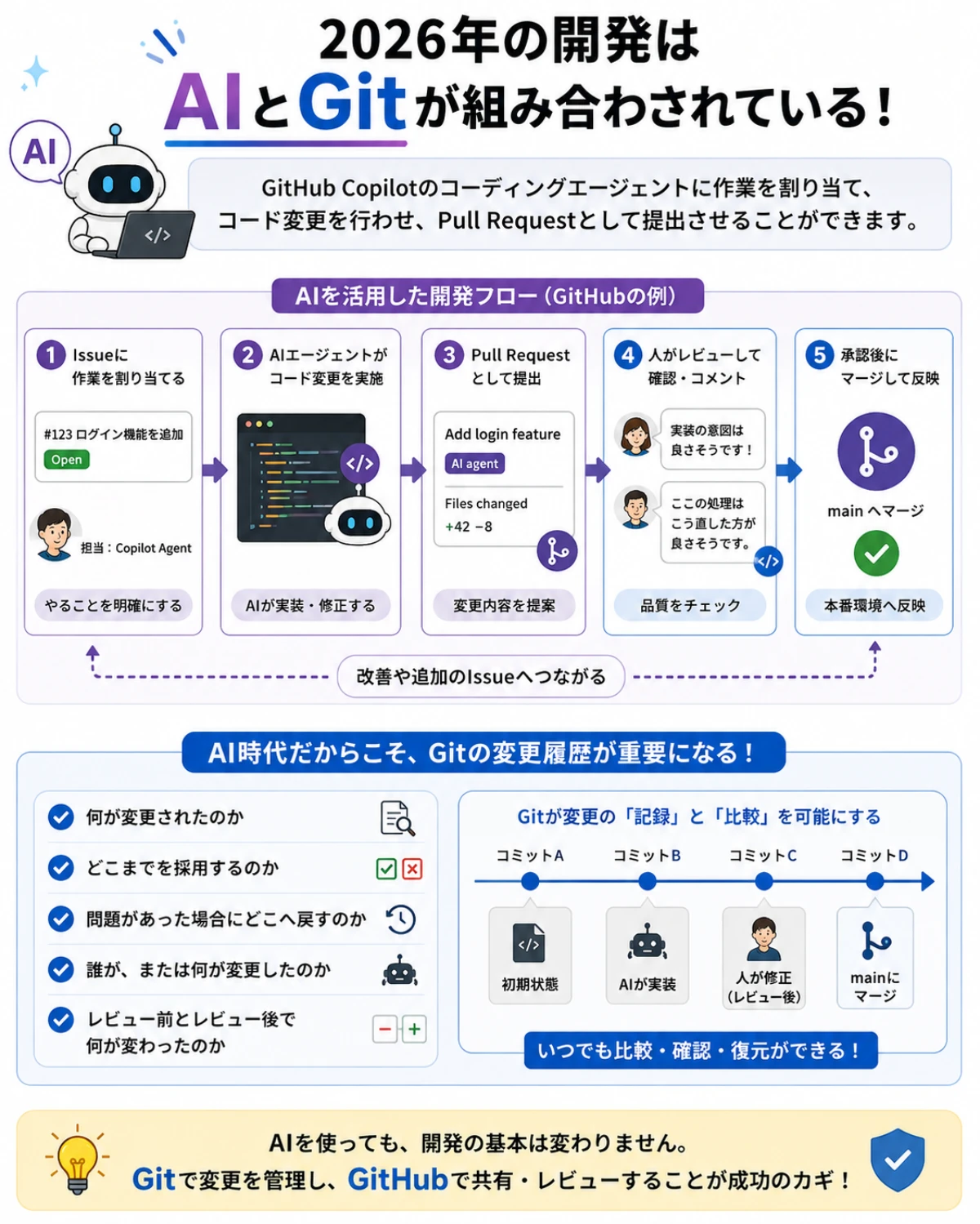
2026年の開発ではAIとGitが組み合わされている
現在のソフトウェア開発では、生成AIを使ってコードを作成する場面も増えています。
GitHubでも、GitHub CopilotのコーディングエージェントにIssueなどの作業を割り当て、コード変更を行わせ、Pull Requestとして提出させる仕組みが提供されています。
AIがコードを書くようになったからといって、Gitの重要性がなくなるわけではありません。
むしろAIによる変更が増えるほど、
- 何が変更されたのか
- どこまでを採用するのか
- 問題があった場合にどこへ戻すのか
- 誰が、または何が変更したのか
- レビュー前とレビュー後で何が変わったのか
といった変更履歴の管理が重要になります。
そのため、AIを利用した開発でも、
Gitで変更を管理し、GitHubなどで共有・レビューする
という基本的な考え方を理解しておくことが重要です。
GitとGitHubの違いをもう一度整理
最後に、今回のポイントを整理します。
| Git | GitHub |
|---|---|
| バージョン管理システム | 開発プラットフォーム |
| 変更履歴を記録・管理する | Gitリポジトリをネット上で保存・共有する |
| GitHubがなくても利用できる | Gitを利用した共同開発を支援する |
| commitで履歴を記録する | pushによって変更履歴を受け取れる |
| 過去の変更を確認できる | コードレビューやIssue管理などもできる |
操作の流れで覚える場合は、次のイメージです。
ファイルを変更
      ↓
ステージング
      ↓
commit
      ↓
Gitに変更履歴が残る
      ↓
push
      ↓
GitHubなどのリモートリポジトリへ反映
最初からGitのすべての機能を理解する必要はありません。
まずは、
- Gitは変更履歴を管理する仕組み
- GitHubはGitを使ってコードを共有・共同開発する場所
- commitは履歴を記録し、pushはその履歴をリモートへ送る
この3点を押さえておきましょう。
この関係が理解できれば、今後branch、merge、pull、fetch、Pull Requestなどを学ぶときにも、それぞれの操作が何のためにあるのか理解しやすくなります。